#QuestionPhoto n°6 : Partage de photos sécurisé, sauvegarder ses photos sans ordinateur, Lightroom (corriger un capteur sale + gestion disque dur externe + panneau métadonnées)

Aurélie Décatoire (Facebook)
Lorsque je veux créer des répertoires accessibles seulement à certains clients, j’utilise Smugmug qui me permet de gérer cela facilement. Mes photos peuvent être mise en ligne directement depuis Lightroom, et je peux créer des galeries de photos privées. Le problème de Smugmug c’est qu’il est payant. Je sais que shutterfly permet de créer des sites spécialement adaptés aux écoles, et de le faire gratuitement. Ils appellent cela « Share Sites for Classroom ». La création du site est gratuite, mais je n’ai jamais essayé ce service, donc je ne pourrais pas te donner beaucoup plus de détails au sujet de la création de ces sites, malheureusement.
Puech Jean Pierre (Blog)
Les presets de Lightroom ne sont pas capables de le faire, par contre il existe bien une autre façon de le faire : Dans Lightroom, utilise l’outil de correction des défauts pour corriger la tache qui se trouve sur ta photo à cause de la poussière sur ton capteur. Une fois que c’est fait sur une photo, il te suffit de faire un clic droit dessus > paramètres (ou paramètres de développement si tu es en vue grille) > Copier les paramètres. Dans la fenêtre qui s’affiche, sélectionne seulement « Suppression des défauts » comme sur la capture suivante :
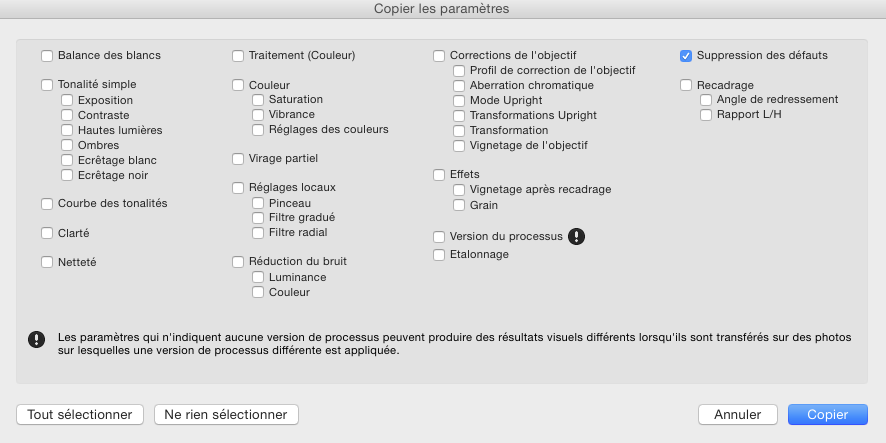
Maintenant, sélectionne toutes les photos qui présentent elles-aussi ce défaut, puis clic droit > Paramètres de développement > Coller les paramètres. Ta correction sera ainsi appliquée à toutes tes photos. Attention tout de même, ceci ne fonctionne que pour des séries de photos qui se ressemblent, puisque le point qui sera utilisé comme source sera toujours le même. Pour des photos différentes les unes des autres, tu devras le faire manuellement.
Sophie Gascon (Facebook)
Lightroom est tout a fait capable de gérer le stockage de photos sur un disque dur externe. Pour que tout se passe bien, tes photos doivent par contre être déplacées de ton portable sur ton disque dur externe depuis l’interface de Lightroom. Pas depuis l’explorateur de fichiers. Tu peux lire cet article, il te sera utile : Comment gérer efficacement vos photos sur votre disque dur avec Lightroom. Si tu as déplacé tes photos à la main, Lightroom doit afficher un petit point d’interrogation en face des photos qu’il ne trouve plus. Pour refaire l’association, il te suffit de faire un cilc droit sur le nom du dossier > Rechercher le dossier manquant. Tu pourras alors indiquer à Lightroom l’emplacement de tes photos sur ton disque dur externe.
Aliberto Pino (Twitter @pino4432)
Il existe des appareils spécialement conçus pour cet usage. Ce sont des disques durs externes, équipés d’un lecteur de cartes mémoires, et capables de copier et stocker les photos que tu as prises avec ton appareil photo, sans avoir besoin d’ordinateur. Ces périphériques peuvent ensuite être utilisés comme des disques durs externes classiques lorsque tu rentres chez toi. La marque Sanho par exemple propose différents modèles et différentes capacités de stockage.
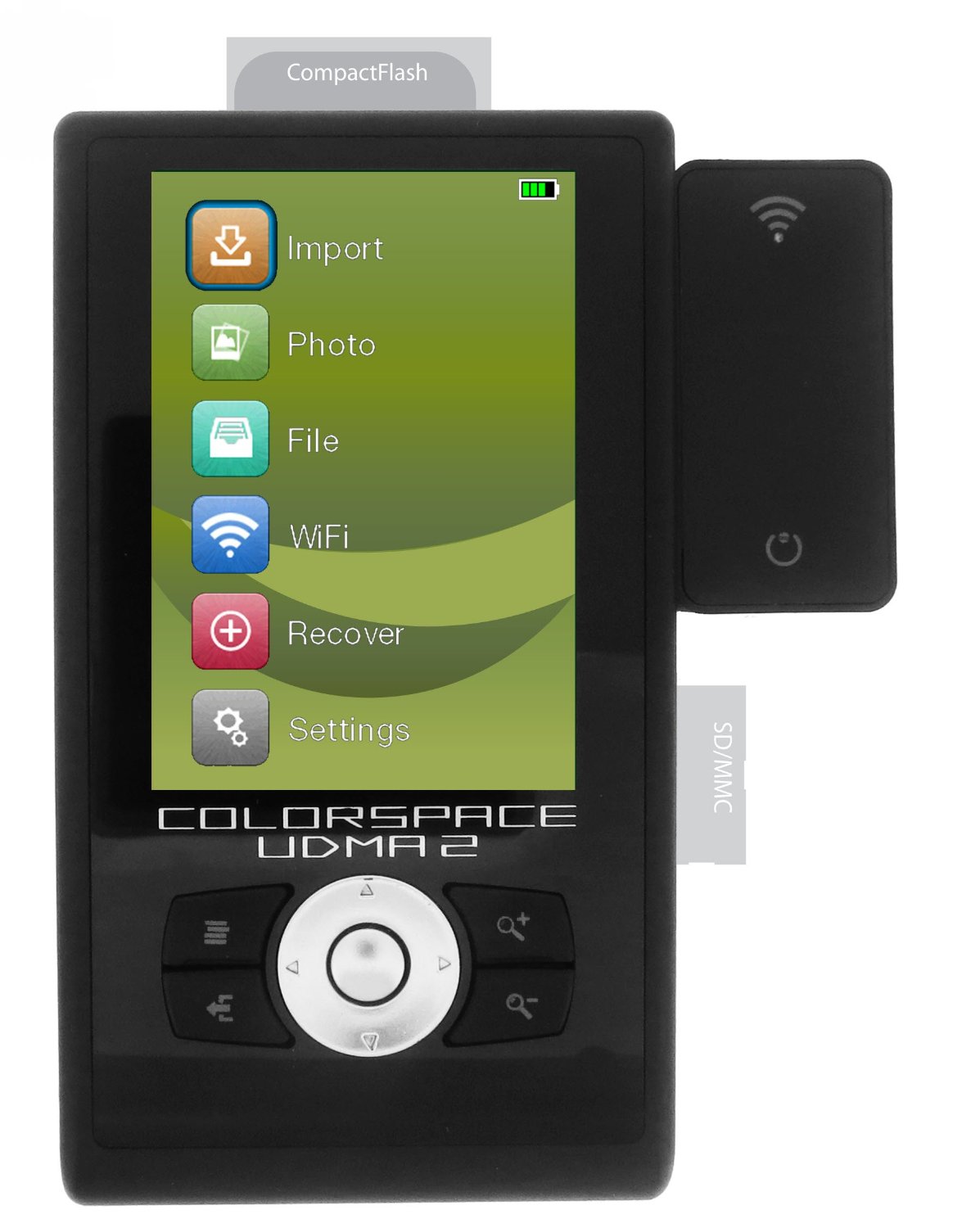
Le boitier seul (sans disque dur à l’intérieur) coute un peu moins de 290€. Compte 100€ de plus pour un modèle avec un disque dur de 500Go.
Rémi Leconte (Facebook)
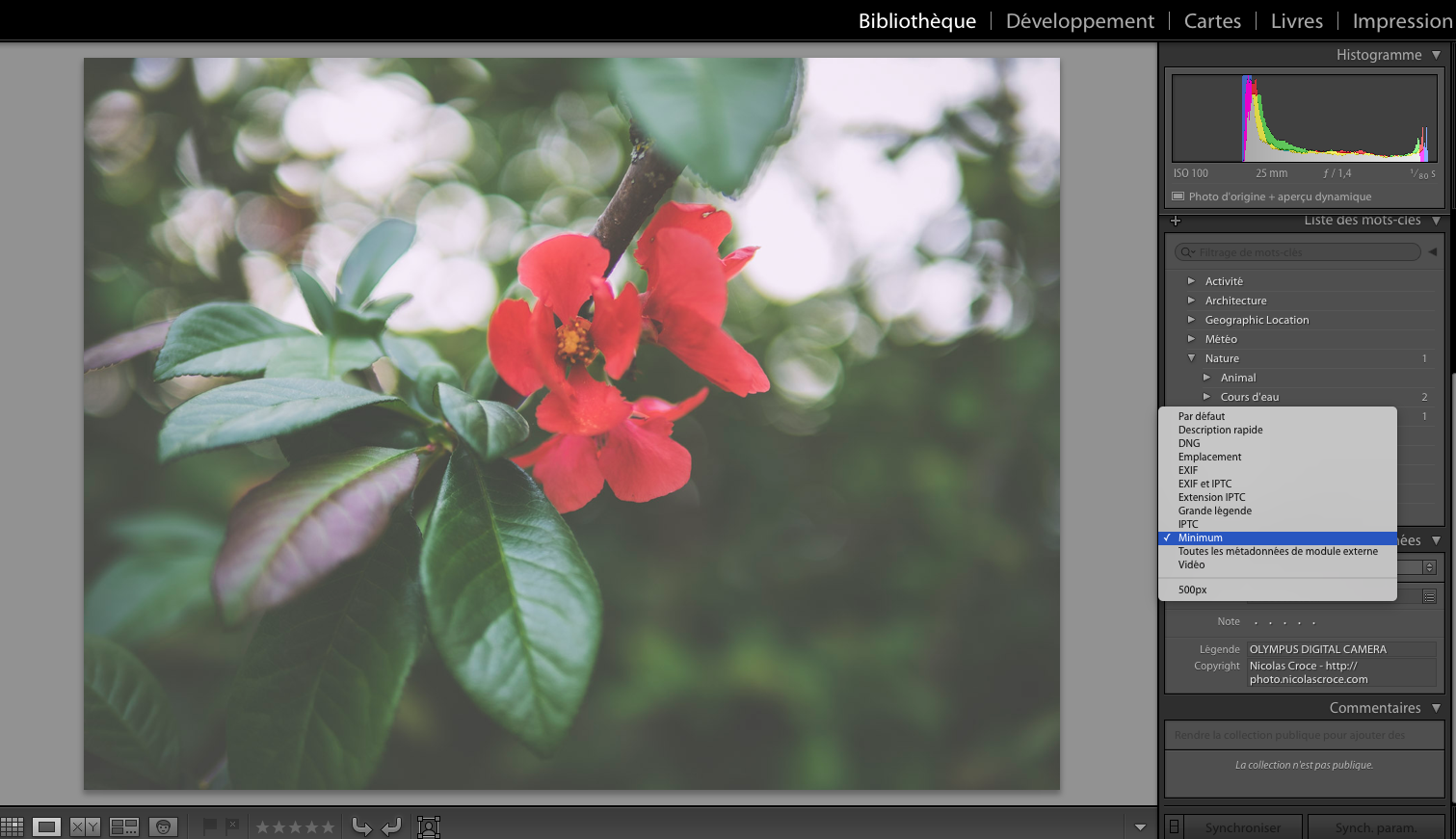
Les paramètres IPTC ou métadonnées d’une photo peuvent être modifiées à l’aide du panneau « Métadonnées » du module « Bibliothèque » de Lightroom. Et effectivement, le panneau par défaut contient beaucoup d’informations. Souvent plus que ce dont on a réellement besoin. Lightroom propose différents affichage pour ces métadonnées, allant du plus compliqué (EXIF et IPTC) qui comporte plusieurs dizaines d’informations différentes, au plus simple (Minimum), qui n’en comporte que 4. Le changement de cet affichage se fait grâce au menu déroulant qui se trouve en haut à gauche du panneau Métadonnées, comme tu peux le voir sur la capture suivante :
Si aucun de ces affichages ne te conviens parfaitement, Lightroom ne permet par de modifier directement ceci. Par contre, il existe un plugin, développé par Jeffrey Friedl, qui lui te permet de choisir quelles informations sont affichées dans le panneau Métadonnées de Lightroom. Je ne l’ai jamais utilisé, mais d’après les commentaires qu’on peut lire sur la page du plugin, il a l’air de bien fonctionner.